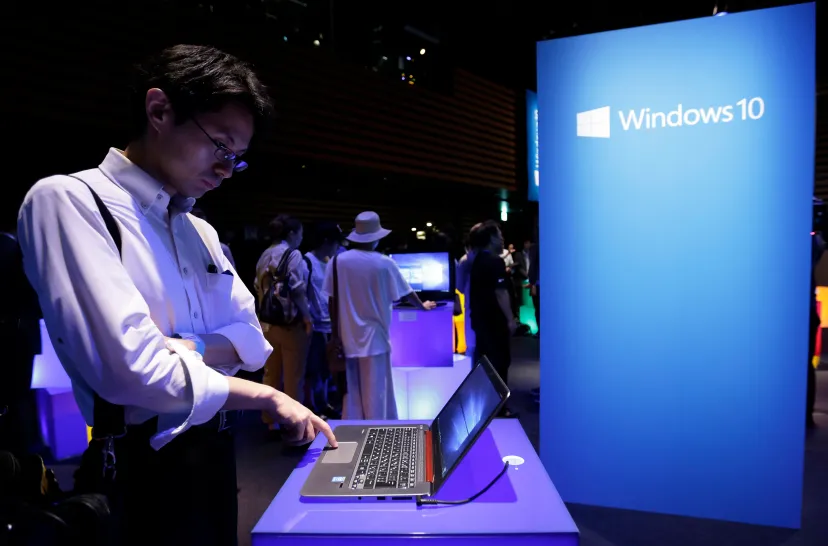
Windows 10 официально достиг конца поддержки. Система продолжит работать, но регулярных обновлений безопасности и технической помощи больше не будет. Разбираем простыми словами, что изменилось, чем это грозит и какие есть варианты без паники и лишних трат.
Что именно произошло
Дата окончания поддержки означает прекращение ежемесячных патчей безопасности и новых функций. Домашние и профессиональные редакции версии 22H2 стали последними. Бизнесу и продвинутым пользователям доступна программа Extended Security Updates (ESU), а для части рынков ЕС предусмотрен упрощённый доступ к обновлениям. Но это не «обычная жизнь» Windows 10: ESU — это только критические заплатки, без улучшений и исправления мелких багов.
Что продолжит работать, а что нет
— Сама система, драйверы и установленный софт не отключатся. ПК будет загружаться и выполнять задачи.
— Магазин приложений и старые версии программ могут получать обновления на усмотрение разработчиков, но гарантий нет.
— Новые уязвимости будут закрываться только в рамках ESU. Без неё риск со временем растёт, особенно в интернете и при открытии вложений.
— Корпоративные версии Office и Microsoft 365 на Windows 10 постепенно лишатся новых функций, а затем и поддержки. Это важно, если рабочие файлы завязаны на новейшие форматы.
Нужно ли срочно менять компьютер
Нет. Если устройство стабильно, можно:
— Остаться на Windows 10 с ESU. Вариант для тех, кому критична совместимость с оборудованием/ПО.
— Обновиться до Windows 11. Подходит, если компьютер соответствует требованиям: поддерживаемый процессор, TPM 2.0, UEFI и Secure Boot.
— Сохранить железо, но сменить систему. Для специфических задач возможен переход на Linux-дистрибутивы — требует времени на адаптацию.
Решение зависит от бюджета, требований к софту и дисциплины безопасности.
Как проверить: тянет ли ваш ПК Windows 11
Откройте фирменную утилиту проверки совместимости (обычно поставляется вместе с обновлениями) или загрузите её с сайта производителя. Критичны: поколение CPU, наличие и включение TPM 2.0, режим UEFI, объём ОЗУ (не менее 4 ГБ, на практике 8–16 ГБ) и свободное место на SSD (не менее 64 ГБ, лучше 128+).
План действий на ближайшую неделю
-
Резервная копия. Полный бэкап пользовательских данных на внешний диск и/или в облако. Проверьте восстановление на тестовой папке.
-
Инвентаризация софта. Список критичных программ и лицензий. Уточните, поддерживаются ли они на Windows 11.
-
Обновление прошивок. Зайдите на сайт производителя материнской платы/ноутбука — проверьте BIOS/UEFI и драйверы.
-
Антивирус и браузер. Перейдите на актуальные версии, включите обновления по расписанию. Без ESU это минимум защиты.
-
Решение по стратегии. Если ПК совместим — план обновления. Если нет — оценка стоимости апгрейда железа или участие в ESU.
ESU без сложностей: когда это имеет смысл
— ПК подключён к специализированному оборудованию или бухгалтерскому ПО, где миграция рискованна.
— Устройство используется как «киоск»/касса и хорошо изолировано: ограниченные права, отдельная сеть, минимальный набор программ.
— Временный «мост» на 6–12 месяцев для плавной миграции без простоя.
Помните: ESU — не повод расслабляться. Патчи выходят реже, а ответственность за защиту сети и резервирование лежит на вас.
Обновляться до Windows 11 или ждать следующую версию
Обновление даёт долгую поддержку, новые драйверы и ускорения в задачах ИИ/мультимедиа. Если интерфейс или требования смущают, выждите квартал: крупные обновления исправляют шероховатости. Но тянуть годами не стоит — экосистема постепенно «отплывает» от Windows 10.
Чего точно делать не нужно
— Игнорировать резервные копии перед апгрейдом.
— Устанавливать «лёгкие сборки» с отключённой телеметрией неизвестного происхождения.
— Отключать обновления безопасности намертво.
— Работать под администратором в интернете и открывать вложения «как раньше».
Коротко по делу
Windows 10 официально завершила жизненный цикл. Паниковать не о чем, но тянуть с планом не стоит. Выберите стратегию: ESU на переходный период, обновление до Windows 11 или миграция на альтернативу. Сделайте бэкап, проверьте совместимость и принимайте решение исходя из задач и бюджета — так вы пройдёте «конец поддержки» без сюрпризов.
ПОХОЖИЕ НОВОСТИ